「ちょっと試してみたいけど、何から始めればいいの?」
「無料期間中にどこまでできるの?」
この記事では、Food Canvas の30日間無料トライアルでできることと、最短10分で完了する初期設定の手順をステップバイステップで紹介します。
無料トライアルでできること
Food Canvas の無料トライアルでは、有料プランと全く同じ機能を30日間使えます。機能制限は一切ありません。
| 機能 | 無料トライアル | 有料プラン(¥980/月) |
|---|---|---|
| メニュー登録数 | 無制限 | 無制限 |
| 写真アップロード | 無制限 | 無制限 |
| 多言語対応(日/英/中/韓) | ◎ | ◎ |
| QRコード発行 | ◎ | ◎ |
| メニューのリアルタイム更新 | ◎ | ◎ |
| スマホ・PCからの管理 | ◎ | ◎ |
30日間しっかり使って、お店に合うかどうかを判断してください。
安心ポイント:
- 自動課金なし: トライアル期間が終了しても、自動的に課金されることはありません。継続利用したい場合にのみ、ご自身で有料プランにお申し込みいただく仕組みです。
- クレジットカード不要: トライアル期間中にクレジットカード情報の入力は求められません。純粋にサービスを試すだけでOKです。
- 事前通知あり: トライアル終了の7日前から、管理画面に終了予定の通知が表示されます。「知らないうちに終わっていた」ということがありません。
10分で完了!初期設定3ステップ
Step 1: アカウント作成(2分)
- Food Canvas のサイトにアクセスし、「30日間無料で試す」をタップ
- メールアドレスを入力して「メールを送信」をタップ、または「Googleで登録」を選択
- メール登録の場合は届いたリンクを開き、パスワードとお店の情報を入力。Google登録の場合は認証後にお店の情報を入力
これだけでアカウント作成は完了。クレジットカードの入力は不要なので、気軽に始められます。
Step 2: メニューを登録する(5分〜)
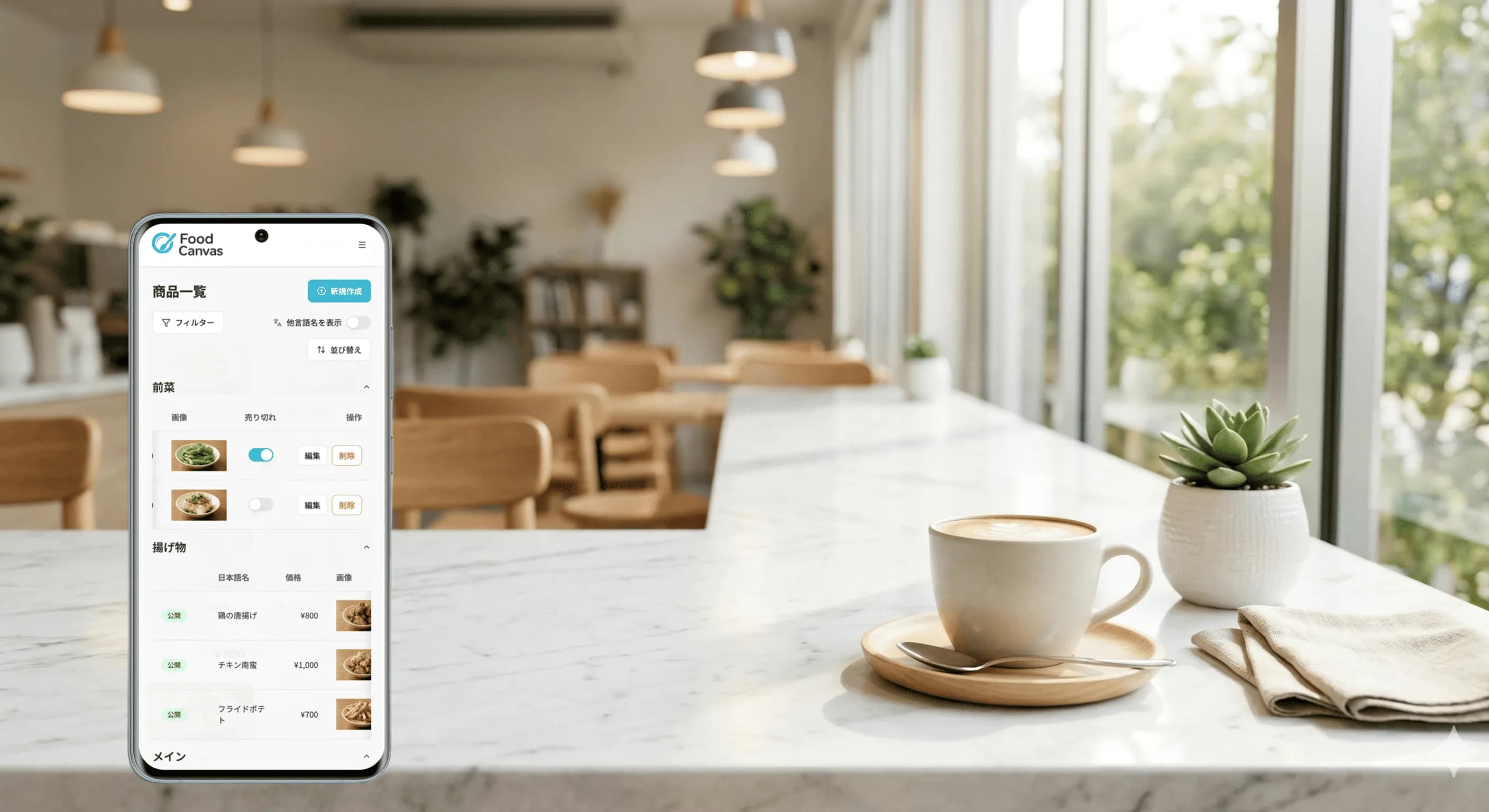
管理画面にログインしたら、さっそくメニューを登録していきましょう。
2-1. カテゴリを作成する
まず、メニューのカテゴリを作ります。
よくあるカテゴリ例:
- 前菜 / サラダ
- メイン / 一品料理
- ご飯もの / 麺類
- ドリンク
- デザート
最初は3〜4カテゴリで十分です。後からいつでも追加・並び替えができます。
2-2. 商品を追加する
商品を作成し、カテゴリを紐づけます。入力する項目はこれだけ。
- 料理名(日本語で入力)
- 説明(素材や味の特徴など、お客さんが選ぶ参考になる情報)
- 価格
- 写真(スマホで撮ったものでOK。16:9の比率で自動トリミングされるので、構図を気にしすぎる必要はありません。トリミング位置は後から手動で調整も可能です)
料理名と説明を日本語で入力した後、翻訳ボタンを押すだけで英語・中国語・韓国語に翻訳されます(※月ごとの翻訳文字数に上限があります)。翻訳結果は手動で微調整することも可能です。
2-3. 写真のコツ
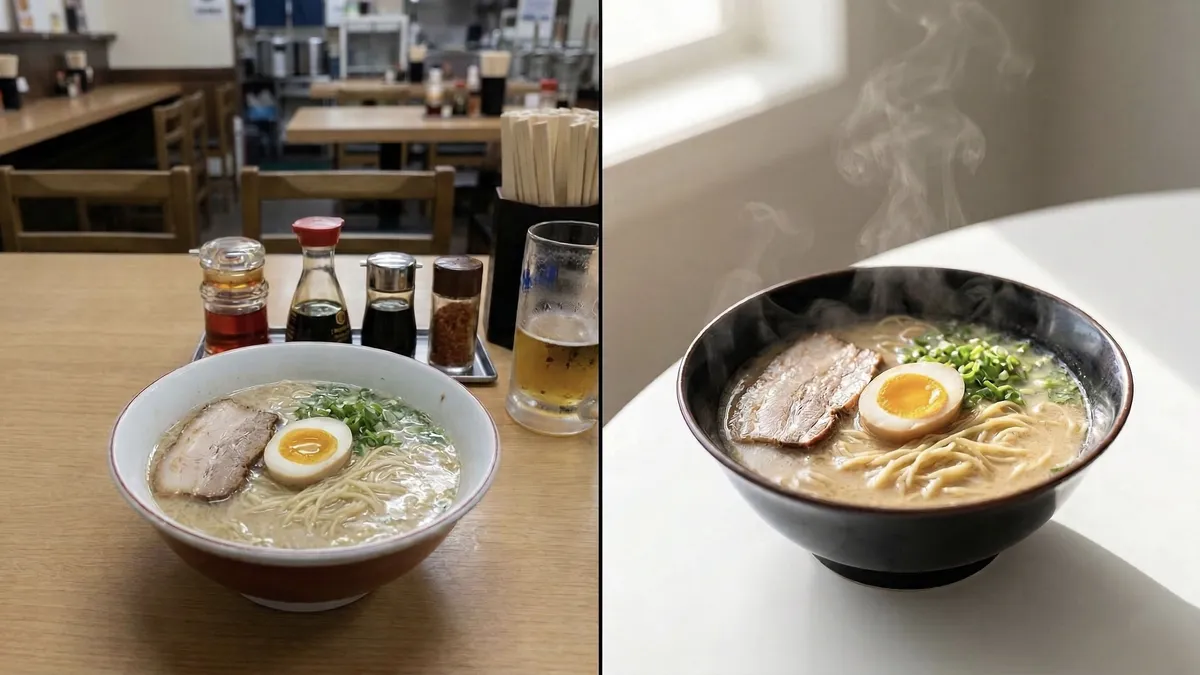
メニュー写真は、スマホのカメラで十分です。ちょっとしたコツを押さえるだけで、見栄えが大きく変わります。
- 自然光で撮る: 窓際で撮影すると、料理が明るくキレイに映ります
- 真上か斜め45度から: この2つのアングルが最も料理が映えます
- 背景をシンプルに: 余計なものが映り込まないように
- できたてを撮る: 湯気や照りがあると美味しそうに見えます
完璧な写真でなくても大丈夫です。「料理の雰囲気が伝わる写真」であれば十分です。
Step 3: QRコードをお客さんに届ける(3分)
メニューを登録したら、QRコードをダウンロードしましょう。
- ダッシュボードの「QRコードを表示」ボタンをタップ(店舗設定の「QRコード」タブからもアクセス可能)
- ポスター形式のプレビューが表示されるので、「ダウンロード」をタップしてPNG画像を保存
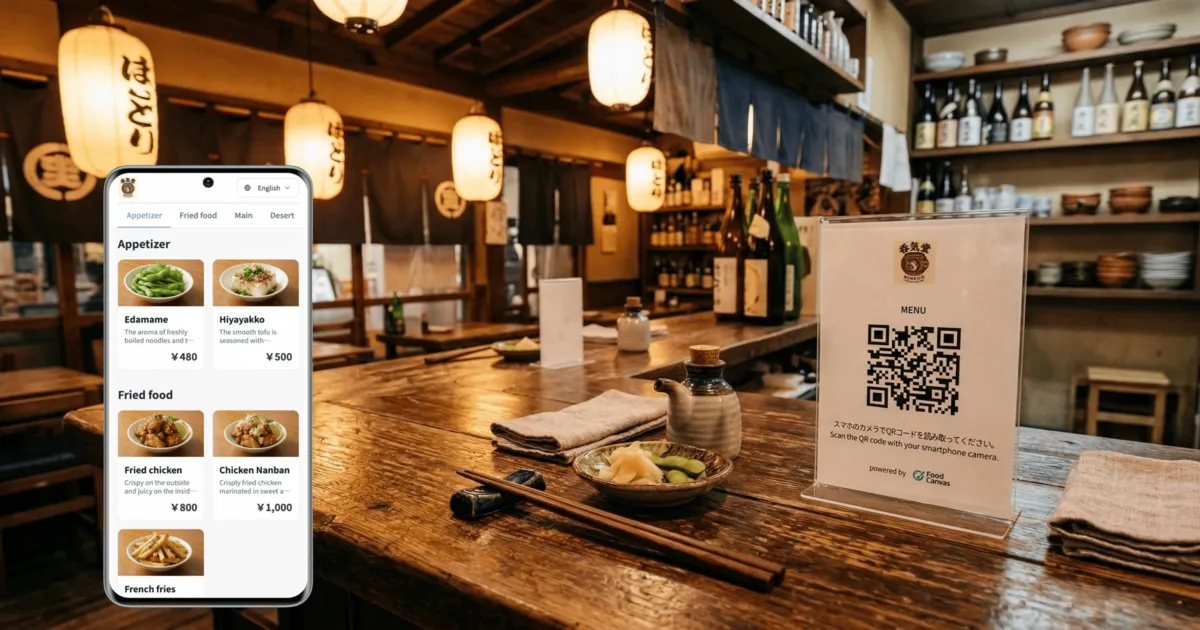
ダウンロードされるポスターには、店舗名(またはロゴ)・QRコード・メニューURLに加えて、「スマホのカメラでQRコードを読み取ってください。」「Scan the QR code with your smartphone camera.」という日英の案内文があらかじめ組み込まれています。そのまま使えるデザインです。
QRコードは1つだけ。すべてのテーブルに同じQRコードを使えます。
届け方のアイデア:
- 印刷してテーブルに設置する(ラミネート加工すると長持ちします)
- スタッフのスマホでQRコードを表示し、お客さんに読み取ってもらう
トライアル中に試してほしい3つのこと
せっかくの30日間。ぜひ以下の3つを試してみてください。
1. 自分のスマホでお客さん目線を体験する
QRコードをスマホで読み取って、実際のメニューページを見てみましょう。
- 言語を切り替えてみる(英語、中国語、韓国語)
- 写真の見え方を確認する
- スクロールのしやすさ、文字の読みやすさをチェック
「お客さんが見る画面」を自分の目で確認することで、改善点が見えてきます。
2. メニュー更新を試す
1品だけメニューを追加してみてください。または、既存メニューの価格や説明文を変更してみてください。
管理画面で変更 → QRコードで表示 → 即座に反映されている
この「変更がすぐ反映される」体験が、QRコードメニューの大きなメリットです。紙のメニューとの違いを実感できるはずです。
3. 常連のお客さんやスタッフに見せてみる
「こういうのどう思う?」と、信頼できるお客さんやスタッフに見せてフィードバックをもらいましょう。
- 写真はわかりやすい?
- 文字の大きさは読みやすい?
- 操作は直感的?
現場の声は、何よりも参考になります。
よくある質問
Q. 無料期間が終わったらどうなる?
トライアル期間が終了すると、全ての機能が停止します。自動的に課金されることはありません。
継続してご利用いただく場合は、管理画面から有料プラン(月額980円・税込)を選択し、サブスクリプション契約を行ってください。「試してみたけど、やっぱり合わなかった」という場合は、何もせずそのまま終了するだけでOKです。
Q. メニューがまだ少ないけど始められる?
もちろんです。1品からでも始められます。
まずは看板メニューや人気メニューを数品登録して、使い勝手を試してみてください。残りのメニューは、慣れてから少しずつ追加していけば大丈夫です。
Q. QRコードは何枚でも印刷できる?
はい。QRコードの画像ファイルをダウンロードできるので、必要な枚数だけ自由に印刷できます。テーブル数が多くても追加費用はかかりません。
Q. トライアル中に登録したデータは、有料プランに移行しても引き継がれる?
はい。トライアル中に登録したメニュー・写真・カテゴリ等のデータは、そのまま有料プランに引き継がれます。再登録の必要はありません。
Q. 支払い方法は?
有料プランのお支払いはクレジットカード決済(Stripe経由)で、主要クレジットカードブランドに対応しています。カード情報はFood Canvas側では保持せず、Stripeが安全に管理します。
まとめ
- 30日間、有料プランと全く同じ機能を無料で使える
- クレジットカード不要で始められる。自動課金もなし
- トライアル終了の7日前から管理画面で通知されるので安心
- 初期設定は最短10分。スマホでもPCでも完結
- まず人気メニュー3〜5品を登録して、お客さん目線で体験してみるのがおすすめ
難しい設定は何もありません。「まず触ってみる」のが一番の近道です。